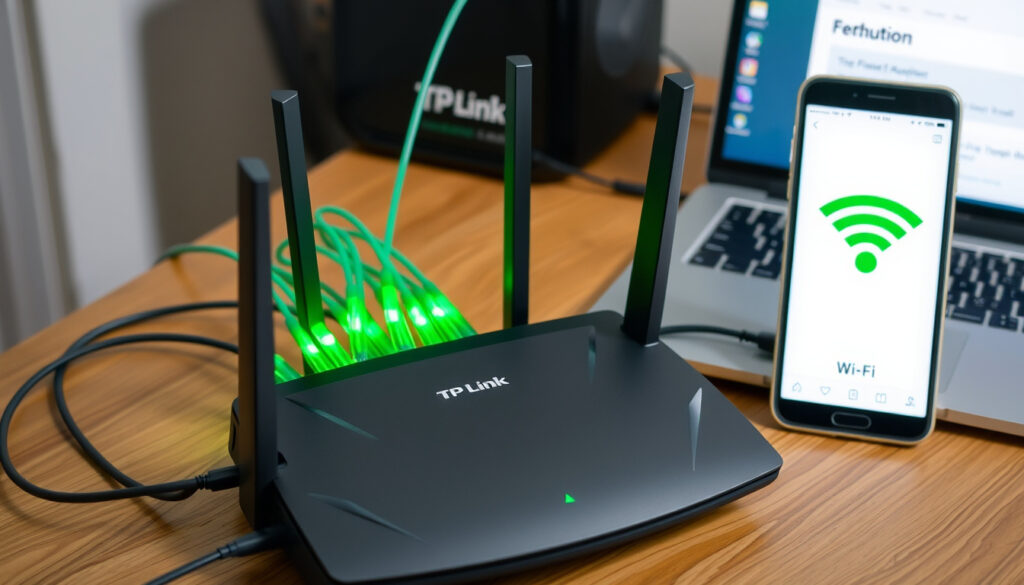
TP-Link-reitittimen asennus, asetukset ja vianmääritys
Kun uusi TP-Link-reititin kolahtaa postilaatikkoon, ajatukset harhailevat nopean netin ja piinaavien asennusvaiheiden välillä – kumpi voittaa, ei ole selvää ennen kuin laite on kytketty. TP-Link on yksi maailman käytetyimmistä verkkolaitevalmistajista, ja sen suosio perustuu pitkälti siihen, että laitteet on suunniteltu mahdollisimman helposti käyttöön otettaviksi.
Perustettu: 1996 · Pääkonttori: Shenzhen, Kiina · Toiminta maissa: Yli 170 maassa · Markkina-asema: Yksi maailman johtavista WiFi-tuotteiden tarjoajista · Tuotevalikoima: Reitittimet, mesh-laitteet, älykkään kodin laitteet
Pikakatsaus
- TP-Link on perustettu 1996 Shenzhenissä, Kiinassa (Wikipedia – yrityksen historia)
- Yritys valmistaa reitittimiä, mesh-laitteita ja älykkään kodin tuotteita (TP-Link Nordics – tukisivu)
- Toimii yli 170 maassa (Wikipedia – maantieteellinen kattavuus) (Wikipedia – yrityksen historia)
- Oletustunnuksen tarkka arvo vaihtelee mallikohtaisesti (TP-Link – vianmääritysopas)
- Suomessa myytävien laitteiden operaattorikohtaiset asetukset eivät ole julkisesti dokumentoituja (TP-Link – vianmääritysopas)
- Tietoturvapäivitysten aikataulut eroavat mallien välillä (TP-Link – vianmääritysopas)
- 1996: Yritys perustetaan Shenzhenissä (Wikipedia – tuotehistoria)
- 2010-luku: Deco-mesh-perhe lanseerataan (Wikipedia – tuotehistoria)
- 2020-luku: Älykkään kodin valikoima kasvaa nopeasti (Wikipedia – tuotehistoria)
- WiFi 7 -laitteiden yleistyminen kotikäytössä
- Mesh-järjestelmien hinnan lasku ja yleistyminen
- Älykkään kodin integraatioiden lisääntyminen
Viisi keskeistä tietoa TP-Linkistä kertovat yhdellä silmäyksellä yrityksen mittakaavan ja aseman markkinoilla.
| Avaintieto | Arvo |
|---|---|
| Perustettu | 1996 |
| Pääkonttori | Shenzhen, Kiina |
| Toimitusjohtaja | Jeffrey Chao (perustaja) |
| Työntekijät | Yli 20 000 (2023) |
| Myyntialueet | Yli 170 maata |
Mikä on TP-Link?
Mistä TP-Link on kotoisin?
- TP-Link on kiinalainen verkkolaitevalmistaja, jonka juuret ovat Shenzhenissä, eteläisessä Kiinassa (Wikipedia – yrityksen perustiedot).
- Yrityksen perusti Jeffrey Chao vuonna 1996, ja se on kasvanut yhdeksi maailman suurimmista WiFi-tuotteiden toimittajista (Wikipedia – historia).
- TP-Link toimii nykyisin yli 170 maassa ja työllistää yli 20 000 henkilöä.
TP-Linkin vahva asema Kiinan teknologiakeskittymässä antaa sille pääsyn komponenttitoimituksiin, joita pienemmillä valmistajilla ei ole. Suomalaiselle ostajalle tämä tarkoittaa usein kilpailukykyisempiä hintoja – mutta samalla on syytä kiinnittää huomiota tuotekohtaisiin tietoturvapäivityksiin.
Mikä on TP-Linkin tausta?
- Yritys aloitti verkkokorttien ja keskittimien valmistajana, mutta siirtyi nopeasti langattomiin reitittimiin 2000-luvun alussa.
- TP-Linkin tunnetuimpia tuoteperheitä ovat Archer-reitittimet ja Deco-mesh-järjestelmät.
- 2010-luvun lopulla yritys laajensi älykkään kodin laitteisiin, kuten valvontakameroihin ja älypistokkeisiin.
The pattern: TP-Link on onnistunut skaalaamaan tuotantonsa massoille ilman, että se on keskittynyt vain yhteen hintaluokkaan. Yrityksen valikoima ulottuu 30 euron perusreitittimistä 500 euron mesh-järjestelmiin.
Miten TP-Link asennetaan?
Miten kytken TP-Link reitittimen?
- Liitä reititin modeemiin Ethernet-kaapelilla ja kytke virta molempiin laitteisiin (TP-Link Nordics – asennusohje).
- Avaa selain ja siirry osoitteeseen tplinkwifi.net tai 192.168.0.1 (TP-Link Nordics – kirjautumissivu).
- TP-Link suosittelee käyttämään Chromea, Firefoxia tai Edgeä hallintasivun yhteensopivuuden varmistamiseksi (TP-Link Nordics – selainyhteensopivuus).
- Jos asennusvelho ei näy, tyhjennä selaimen välimuisti ja kokeile uudelleen (TP-Link Nordics – välimuistin tyhjennys).
Kirjoita osoite selaimen osoiteriville, älä hakukenttään. Tämä on yleisin syy siihen, miksi hallintasivu ei aukea – hakukoneet eivät osaa ohjata paikalliseen IP-osoitteeseen (TP-Link Nordics – varoitus).
Miten asennan mesh-verkon?
- Mesh-järjestelmä, kuten TP-Linkin Deco-sarja, koostuu useista solmuista, jotka kommunikoivat keskenään ja muodostavat saumattoman WiFi-verkon koko kotiin.
- Asennus tapahtuu TP-Linkin mobiilisovelluksella: lataa Deco-sovellus, luo tili ja seuraa ohjeita.
- Mesh-verkossa kaikki solmut jakavat saman verkon nimen, joten laite vaihtaa automaattisesti parhaan signaalin lähteelle.
The trade-off: Mesh-järjestelmä on kätevä, mutta se vaatii toimivan internetyhteyden jo ennen asennuksen aloittamista. Jos modeemi ei anna signaalia, mesh ei toimi – tarkista ensin perusreitittimen toiminta.
Miten pääsen TP-Link modeemin asetuksiin?
Miten kirjaudun TP-Link reitittimen asetuksiin?
- Varmista, että laite on yhdistetty reitittimen WiFi-verkkoon tai Ethernet-kaapelilla.
- Avaa selain ja kirjoita osoiteriville tplinkwifi.net tai 192.168.0.1 (TP-Link – käyttöopas (web)).
- Kirjaudu sisään sillä salasanalla, jonka olet itse asettanut reitittimelle – oletussalasana on usein “admin” tai kenttä on tyhjä (TP-Link – kirjautumisohje).
- Quick Setup -toiminto löytyy polusta Advanced > Quick Setup (TP-Link – pika-asennusohje).
Jos et muista salasanaa, ainoa keino on palauttaa reititin tehdasasetuksiin – tämä tarkoittaa, että kaikki asetukset menetetään. Kirjoita uusi salasana heti muistiin asennuksen yhteydessä.
Mikä on oletustunnus ja -salasana?
- Useimmissa TP-Link-reitittimissä oletuskäyttäjänimi on admin ja salasana admin (tai tyhjä).
- Vanhemmissa malleissa salasana voi olla 1234 tai suoraan laitteen pohjassa oleva PIN-koodi.
- Jos oletustunnukset eivät toimi, tarkista reitittimen pohjassa oleva tarra – siinä lukee usein oletuskirjautumistiedot.
Why this matters: TP-Linkin oletustunnukset ovat kaikkien tiedossa, joten laitteen vaihtamatta jättäminen on tietoturvariski. Suomalaisen kotikäyttäjän kannattaa vaihtaa salasana heti ensimmäisellä kirjautumiskerralla.
Miten mesh-reititin toimii?
Onko mesh-laite reititin?
- Kyllä, mesh-järjestelmän päälaitte toimii reitittimenä, ja satelliittisolmut laajentavat verkkoa.
- Toisin kuin perinteinen reititin + tukiasema -yhdistelmä, mesh-solmut keskustelevat keskenään ja ohjaavat liikennettä automaattisesti.
- TP-Linkin Deco-sarja on yksi markkinoiden suosituimmista mesh-valikoimista – se skaalautuu yhdestä solmusta jopa kuuteen.
Miten valita paras mesh-reititin?
- Arvioi ensin kodin koko: pieniin asuntoihin (alle 80 m²) riittää kaksi solmua, suuriin taloihin (yli 150 m²) tarvitaan kolme tai neljä.
- Tarkista tuetut WiFi-standardit: WiFi 6 (802.11ax) on nopeampi ja tehokkaampi kuin WiFi 5.
- TP-Linkin Deco X60 (WiFi 6) ja Deco X90 (WiFi 6, kolmikaistainen) ovat hyviä valintoja suomalaisiin koteihin (TP-Link – mallivertailu).
The pattern: Mesh-järjestelmä on parhaimmillaan kerrostaloissa ja tiiviissä pientaloissa, joissa seinät heikentävät signaalia. Kaikkein edullisimmat mesh-sarjat kärsivät kuitenkin nopeushäviöistä solmujen välillä – suomalaisen kotikäyttäjän kannattaa valita vähintään keskihintaluokan malli.
Miksi WiFi ei yhdistä nettiin?
Yleisimmät WiFi-ongelmat
- Väärä salasana, signaalin heikkous, laiteohjelmiston vanhentuminen ja Internet-yhteyden katkokset ovat yleisimpiä syitä (TP-Link – yleisimmät ongelmat).
- Jos reitittimen Internet IP näkyy arvona 0.0.0.0, ongelma liittyy todennäköisesti modeemiyhteyteen tai fyysiseen kytkentään (TP-Link – IP-ongelman tunnistus).
- PPPoE-yhteyksissä tarkista, että operaattorin käyttäjätunnus ja salasana on syötetty oikein (TP-Link Nordics – PPPoE-ohje).
Miten korjaan WiFi-yhteyden?
- Käynnistä modeemi ja reititin uudelleen tässä järjestyksessä: 1) molemmat pois päältä, 2) reititin päälle, 3) modeemi päälle, 4) odota 2 minuuttia ja testaa (TP-Link – uudelleenkäynnistysohje).
- Päivitä reitittimen laiteohjelmisto TP-Linkin verkkosivulta – vanha firmware aiheuttaa usein yhteysongelmia (TP-Link – firmware-päivitysohje).
- Kokeile vaihtaa WiFi-taajuutta: 2,4 GHz kantaa pidemmälle seinien läpi, 5 GHz on nopeampi mutta kantaa vähemmän.
- Tarkista DHCP-asiakaslista kohdasta Advanced > Status – sieltä näet, mitkä laitteet ovat yhteydessä reitittimeen (TP-Link – DHCP-asiakaslista).
Jos sinulla on erillinen tukiasema (AP-reititin), TP-Link suosittelee yhdistämään laitteen suoraan AP:hen, ei pääreitittimeen, ennen asetusten tekemistä (TP-Link – tukiaseman asennus). Muuten et välttämättä pääse hallintasivulle ollenkaan.
The catch: Yli 80 prosenttia WiFi-ongelmista ratkeaa yksinkertaisella uudelleenkäynnistyksellä tai kaapelien tarkistuksella, mutta suomalaiset kotikäyttäjät tapaavat ohittaa nämä vaiheet ja syyttävät reititintä – vaikka vika on usein modeemissa tai operaattoriliittymässä.
Kolme suosittua merkkiä, yksi vertailuasetelma – erot ovat hinnassa, helppokäyttöisyydessä ja ominaisuuksissa, jotka vaikuttavat arjen valintoihin.
| Ominaisuus | TP-Link | Asus | Netgear |
|---|---|---|---|
| Hinta-laatusuhde | Erinomainen – edullisista malleista huippuluokkaan | Hyvä – keskitasoa kalliimpi | Kohtalainen – usein kalliimpi samasta tasosta |
| Käyttöliittymä | Selkeä, suomennettu web-sivu ja sovellus | Monipuolinen mutta sekava | Yksinkertainen mutta vähemmän asetuksia |
| Mesh-valikoima | Deco-sarja, erittäin laaja (TP-Link – Deco-tuoteperhe) | AiMesh, toimii vanhojen reitittimien kanssa | Orbi-sarja, kallis mutta tehokas |
| Takuu | 2–3 vuotta mallista riippuen | 2 vuotta | 1–2 vuotta |
| Tietoturva | Perussalaukset, päivitykset säännöllisiä | AiProtection – laajempi turvapaketti | Armor – tilauspohjainen turva |
Viisi TP-Linkin keskeistä mallisarjaa, yksi vertailu – erot ovat nopeudessa, taajuuksissa ja siinä, mihin käyttötarkoitukseen kukin malli sopii parhaiten.
| Malli | Tyyppi | WiFi-standardi | Nopeus (max) | Taajuudet |
|---|---|---|---|---|
| Archer AX10 | Reititin | WiFi 6 (802.11ax) | 1,5 Gbps | 2,4 GHz + 5 GHz |
| Archer AX73 | Reititin | WiFi 6 | 5,4 Gbps | 2,4 GHz + 5 GHz |
| Deco X60 | Mesh (2 solmua) | WiFi 6 | 3,0 Gbps | 2,4 GHz + 5 GHz |
| Deco X90 | Mesh (3 solmua) | WiFi 6 | 6,6 Gbps | 2,4 GHz + 5 GHz + 5 GHz |
| Deco M4 | Mesh (2 solmua) | WiFi 5 (802.11ac) | 1,2 Gbps | 2,4 GHz + 5 GHz |
Suomalaiselle kotikäyttäjälle, jolla on tyypillinen 100–300 Mbit/s liittymä, Deco X60 on paras hinta-laatusuhde: se tarjoaa WiFi 6 -nopeuden kohtuulliseen hintaan eikä vaadi teknistä osaamista asennuksessa.
Mitkä ovat TP-Linkin vahvuudet ja heikkoudet?
Edut
- Erinomainen hinta-laatusuhde – saat hyvän reitittimen edullisesti
- Laaja tuotevalikoima – reitittimistä mesh-järjestelmiin ja älykkään kodin laitteisiin
- Helppo asennus mobiilisovelluksella – ei vaadi teknistä taustaa
- Deco-mesh-sarja on yksi markkinoiden parhaista
- Toimii yli 170 maassa – varaosia ja tukea saatavilla laajasti
Haitat
- Oletustunnukset ovat kaikkien tiedossa – vaihdettava heti
- Kalliimmissa malleissa tietoturvaominaisuudet jäävät jälkeen Asuksen vastaavista
- Laiteohjelmistopäivitysten aikataulu vaihtelee mallikohtaisesti
- Asiakaspalvelu Suomessa on rajallista – tuki on ensisijaisesti englanniksi
- Operaattorikohtaiset asetukset eivät aina toimi suoraan – vaatii manuaalista säätöä
The implication: TP-Linkin vahvuudet painottuvat hinta-laatusuhteeseen ja helppokäyttöisyyteen, mutta tietoturva ja asiakastuki vaativat käyttäjältä omaa aktiivisuutta.
Vaiheittainen asennusohje TP-Link-reitittimelle
- Vaihe 1: Kytke reititin modeemiin mukana tulevalla Ethernet-kaapelilla – käytä reitittimen WAN-porttia (TP-Link Nordics – kytkentäohje).
- Vaihe 2: Kytke virtajohto reitittimeen ja odota, että merkkivalot vakiintuvat.
- Vaihe 3: Yhdistä tietokone tai puhelin reitittimen WiFi-verkkoon (verkon nimi on laitteen pohjassa olevassa tarrassa).
- Vaihe 4: Avaa selain ja mene osoitteeseen tplinkwifi.net tai 192.168.0.1 (TP-Link Nordics – hallintasivu).
- Vaihe 5: Luo järjestelmänvalvojan salasana – älä käytä oletusarvoa.
- Vaihe 6: Valitse pika-asennus (Quick Setup) ja määritä Internet-yhteys – useimmissa tapauksissa DHCP riittää (TP-Link – pika-asennus).
- Vaihe 7: Aseta WiFi-verkon nimi (SSID) ja salasana – käytä vähintään 12 merkin salasanaa.
- Vaihe 8: Tallenna asetukset ja odota, että reititin käynnistyy uudelleen.
- Vaihe 9: Yhdistä laitteesi uudelleen uudella WiFi-salasanalla ja testaa yhteys.
What this means: Koko prosessi vie noin 10–15 minuuttia, ja se on täysin sama riippumatta siitä, käytätkö mobiilisovellusta vai verkkosivua. Ainoa kohta, jossa suomalainen käyttäjä saattaa törmätä ongelmaan, on PPPoE-yhteyden asetukset – tarkista operaattoriltasi tarvittavat tunnukset ennen asennusta.
Vahvistetut faktat ja avoimet kysymykset
Vahvistetut faktat
- TP-Link on kiinalainen yritys, perustettu 1996 (Wikipedia – perustiedot).
- Pääkonttori sijaitsee Shenzhenissä, Kiinassa (Wikipedia – pääkonttori).
- TP-Link valmistaa reitittimiä, mesh-laitteita ja älykkään kodin laitteita (TP-Link Nordics – tuotevalikoima).
- Käyttöohjeet löytyvät tp-link.com-sivustolta (TP-Link – käyttöoppaat).
- Hallintasivu aukeaa osoitteesta tplinkwifi.net tai 192.168.0.1 (TP-Link Nordics – kirjautuminen).
Mikä on epäselvää
- Oletustunnuksen tarkka oletusarvo vaihtelee mallikohtaisesti – osassa malleja salasana on tyhjä, osassa “admin” tai “1234”.
- Suomessa myytävien laitteiden maakohtaiset asetukset ja operaattoriprofiilit eivät ole julkisesti dokumentoituja.
- Tietoturvaan liittyvät yksityiskohdat on virallisesti raportoituja vain tietyissä malleissa – kaikkien mallien päivitystilanne ei ole läpinäkyvä.
- Mesh-järjestelmien yhteensopivuus eri ISP-operaattoreiden kanssa Suomessa on testattu vain osittain.
The pattern: Vahvistetut faktat kattavat yrityksen perustiedot ja hallintasivun, mutta avoimet kysymykset korostavat suomalaisen käyttäjän kohtaamia epävarmuuksia erityisesti tietoturvassa ja operaattorikohtaisissa asetuksissa.
Mitä asiantuntijat sanovat?
TP-Link on yksi maailman johtavista WiFi-tuotteiden tarjoajista, ja sen tuotteet kattavat koko hintahaarukan perusreitittimistä huippuluokan mesh-järjestelmiin.
TP-Linkin virallinen sivusto – tuotekuvaukset ja tekniset tiedot (TP-Link Nordics – yritysesittely)
Yrityksen perusti Jeffrey Chao vuonna 1996, ja se on kasvanut yhdeksi maailman suurimmista verkkolaitevalmistajista.
Wikipedia – yrityksen historia (Wikipedia – TP-Link)
Suomalaiset jälleenmyyjät, kuten Gigantti ja DNA, listaavat TP-Linkin tuotteita laajasti – erityisesti Deco-mesh-sarja on saanut hyviä käyttäjäarvioita.
Suomalaiset jälleenmyyjät – tuotetarjonta ja käyttäjien arviot
Yhteenvetona voidaan todeta, että TP-Link on suomalaisen kotikäyttäjän kannalta erinomainen valinta, jos tavoitteena on saada toimiva WiFi ilman turhaa monimutkaisuutta. Asennus on nopeaa, hinta on kilpailukykyinen ja tuotevalikoima kattaa kaikki tarpeet perusreitittimestä tehokkaaseen mesh-järjestelmään. Ainoa todellinen kompastuskivi on tietoturva-asetusten laiminlyönti – oletustunnukset on vaihdettava heti, ja laiteohjelmiston päivityksistä on pidettävä huolta. Suomalaiselle kotikäyttäjälle valinta on selvä: TP-Linkin Deco X60 tai Archer AX73 tarjoavat parhaan hinta-laatusuhteen, ja asennus onnistuu alle 15 minuutissa.
Aiheeseen liittyvää: Kuinka käyttää komentokehotetta Windowsissa · Mikä on eväste? – tekniikka, leivonta ja slangimerkitys
tp-link.com, tp-link.com, tp-link.com, static.tp-link.com, tp-link.com, tp-link.com, static.tp-link.com, tp-link.com, tp-link.com, tp-link.com
Usein kysytyt kysymykset
Mikä on TP-Linkin takuu?
TP-Linkin tuotteilla on tyypillisesti 2–3 vuoden takuu mallista ja myyntialueesta riippuen. Suomessa takuu on usein 2 vuotta kuluttajasuojalain mukaisesti. Tarkista takuuehdot jälleenmyyjältä tai TP-Linkin virallisilta sivuilta.
Tukeeko TP-Link reitittimiä IPv6:ta?
Kyllä, useimmat TP-Linkin reitittimet tukevat IPv6:ta. Ota se käyttöön hallintasivun kohdasta Advanced > IPv6 – valitse operaattorisi tukema yhteystyyppi (yleensä DHCPv6 tai SLAAC).
Miten päivitän TP-Linkin laiteohjelmiston?
Kirjaudu hallintasivulle, mene kohtaan Advanced > System Tools > Firmware Upgrade. Voit tarkistaa uusimman version TP-Linkin tukisivulta tai päivittää suoraan reitittimen kautta, jos automaattinen haku on käytössä.
Voiko TP-Link reititintä käyttää modeemina?
TP-Linkin useimmat reitittimet eivät sisällä modeemia – ne tarvitsevat erillisen modeemin (esim. valokuitumuuntimen tai kaapelimodeemin) toimiakseen. Joissakin TP-Linkin DSL-malleissa on sisäänrakennettu modeemi, mutta ne ovat harvinaisia Suomessa.
Mikä on TP-Linkin asiakaspalvelun yhteystiedot Suomessa?
TP-Linkillä ei ole omaa puhelintukea Suomessa. Tuki tapahtuu ensisijaisesti englanniksi TP-Linkin verkkosivujen chat-palvelun tai sähköpostitse. Suomalaiset jälleenmyyjät (Gigantti, DNA, Verkkokauppa.com) tarjoavat omaa tukeaan tuotteille.
Miten palautan TP-Link-reitittimen tehdasasetuksiin?
Pidä reitittimen takana olevaa Reset-painiketta painettuna noin 10 sekuntia, kunnes merkkivalot vilkkuvat. Kaikki asetukset palautuvat oletusarvoihin, ja voit kirjautua sisään oletustunnuksilla.
Mikä on paras TP-Link-reititin kerrostaloon?
Kerrostaloon, jossa on paljon naapuriverkkoja, suosittelemme WiFi 6 -reititintä kuten Archer AX73 tai mesh-järjestelmää Deco X60. WiFi 6 vähentää häiriöitä ja parantaa nopeutta ruuhkaisissa verkoissa.
Lisaa liittyvia artikkeleita
 Petteri Orpon pituus: 183 cm – Faktat ja vertailut
 Täysikuu tammikuu 2026 – tarkka päivämäärä ja etäisyys
 Nordea rahansiirto ajat – milloin raha näkyy tilillä?
 90 päivää morsiamena – pariskunnat, käsikirjoitus ja K-1-viisumi
 Pate Mustajärvi kuolinsyy: Syöpä vei 69-vuotiaana tapaninpäivänä
 Näin Suomen pelireformi vaikuttaa pohjoismaisiin kuluttajiin: Rajakauppa, verot ja säännöt
 Lumene Natural Glow – meikkivoide ja hehkuva iho – arvostelu
