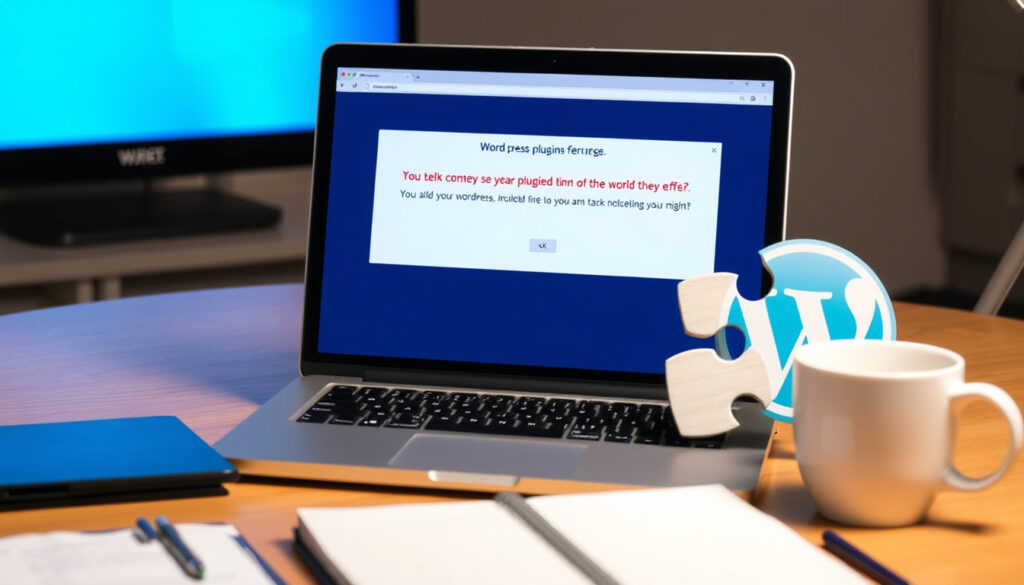
WordPress-lisäosa ei toimi? Näin korjaat ongelman vaihe vaiheelta
Kun WordPress-lisäosa lakkaa toimimasta, tunne on tuttu lähes jokaiselle sivuston ylläpitäjälle. Harva vika on kuitenkaan kohtalokas, jos lähtee liikkeelle oikeasta paikasta: lisäosan tilasta ja palvelimen virhelokeista.
WordPressin osuus verkkosivustoista: noin 43 prosenttia · Lisäosien määrä WordPress.orgissa: yli 60 000 · Usein mainittu syy lisäosaongelmiin: lisäosa- tai teemaristiriita · Ensimmäinen vianmääritystoimi: tarkista lisäosan tila ja virheloki
Pikakatsaus
- Tarkista lisäosan tila WordPress.org (virallinen lisäosakirjasto)
- Poista ja asenna lisäosa uudelleen (WordPress.org (virallinen lisäosakirjasto))
- Lue virheloki (WordPress.org (virallinen lisäosakirjasto))
- Testaa selaimen verkkovälilehdellä
- Etsi JavaScript-virheet
- Tarkista lisäosan tiedostot
- Tarkista käyttäjärooli
- Varmista tiedostojen käyttöoikeudet
- Asenna lisäosa FTP:llä
- Ota WP_DEBUG käyttöön
- Päivitä ydin, lisäosat ja teema
- Palauta varmuuskopiosta
Viisi keskeistä tietoa, jotka kannattaa tarkistaa ennen minkään muun kokeilemista:
| Kohde | Toimenpide |
|---|---|
| WordPress-ydin | Päivitä WordPress uusimpaan versioon |
| PHP-versio | Varmista, että palvelin täyttää lisäosan vaatiman PHP-version |
| Välimuisti | Tyhjennä välimuisti lisäosan päivityksen jälkeen |
| Virheloki | Ota WP_DEBUG käyttöön ja lue wp-content/debug.log |
Nämä tarkistukset eristävät ongelman lähteen, ennen kuin aloitat satunnaisia korjauskokeiluja.
Miksi WordPress-lisäosani ei aktivoidu?
Tarkista lisäosan tila hallintapaneelista
- Siirry WordPress-hallintapaneelissa kohtaan Lisäosat > Asennetut lisäosat.
- Etsi ongelmallinen lisäosa ja katso sen tilaa: onko se aktiivinen, pois käytöstä, vai näkyykö sen kohdalla virheilmoitus.
- Jos lisäosa on pois käytöstä eikä aktivointipainike toimi, asennus on todennäköisesti vahingoittunut.
WordPress.orgin virallinen vianmääritysohje (tier 1 -lähde) suosittelee ensisijaiseksi testiksi kaikkien lisäosien poistamista käytöstä ja oletusteeman käyttöä. Tämä eristää ongelman joko lisäosaan tai teemaan.
Yleisimmät aktivointivirheen syyt
- Lisäosa- tai teemaristiriita: toinen lisäosa tai teema estää aktivoinnin.
- Vanhentunut PHP-versio: lisäosa vaatii uudemman PHP-version kuin palvelimellasi on.
- Vioittunut tiedosto: lisäosan lataus on keskeytynyt tai tiedosto on vahingoittunut.
- Kriittinen virhe (fatal error): lisäosan koodi aiheuttaa PHP-virheen aktivoinnin yhteydessä.
Seahawk Media (tunnettu WordPress-asiantuntijajulkaisu) korostaa, että yhteensopimattomat WordPress- tai PHP-versiot ovat yleinen syy aktivointiongelmiin. Heidän vianmääritysoppaassaan (tier 2 -lähde) suositellaan tarkistamaan lisäosan vähimmäisvaatimukset WordPress.org-sivulta tai kehittäjän sivulta ennen aktivointia.
Aktivointivirhe jättää lisäosan käyttökelvottomaksi, mutta usein syy selviää 30 sekunnin tarkistuksella. Jos lisäosan vaatima PHP-versio on 7.4 ja palvelimesi pyörittää 7.2:ta, aktivointi ei onnistu ennen päivitystä.
Aktivoi lisäosa uudelleen
- Poista lisäosa ja asenna se uudelleen puhtaana kopiona.
- Käytä tarvittaessa FTP-yhteyttä varmistaaksesi, että tiedostot ovat ehjiä.
- Jos lisäosa aktivoituu uudelleen asennuksen jälkeen, alkuperäinen tiedosto oli vioittunut.
WordPress Developer Resources (virallinen kehittäjädokumentaatio) kuvaa activate_plugin()-funktiota (tier 1 -lähde) ja mainitsee, että aktivointiongelma voi ratketa uudelleenlatauksella tai AJAX-pyynnön erottamisella. Tämä on erityisen hyödyllistä, jos painike ei reagoi lainkaan.
Miksi tällä on merkitystä: Jos aktivointi epäonnistuu ilman virheilmoitusta, ongelma on todennäköisesti selaimen välimuistissa tai JavaScriptissä – ei itse lisäosassa.
Ydinviesti: Sivuston ylläpitäjän kannattaa aina aloittaa tarkistamalla lisäosan tila hallintapaneelista ja varmistamalla, että PHP-versio täyttää lisäosan vaatimukset.
Miksi lisäosani eivät toimi?
Tarkista, koskeeko ongelma yhtä vai kaikkia lisäosia
- Yksi lisäosa ei toimi: todennäköisesti lisäosa- tai teemaristiriita.
- Yksikään lisäosa ei toimi: syy voi olla WordPress-ytimessä, teemassa tai PHP-versiossa.
- Jotkut lisäosat toimivat, toiset eivät: kyseessä on yhteensopivuusongelma tietyissä lisäosissa.
WordPress Learn -materiaali (virallinen oppimisalusta) ohjaa lisäosa- ja teemakonfliktien vianmäärityksessä (tier 1 -lähde) asentamaan ja aktivoimaan Health Check and Troubleshooting -lisäosan ennen laajempia muutoksia. Tämä työkalu auttaa tunnistamaan, onko ongelma yleinen vai kohdistuu vain tiettyyn lisäosaan.
Lisäosa- ja teemaristiriitojen eristäminen
- Poista kaikki lisäosat väliaikaisesti käytöstä ja aktivoi ne yksi kerrallaan.
- Vaihda väliaikaisesti oletusteemaan (kuten Twenty Twenty-Four).
- Testaa sivuston toiminta jokaisen aktivoinnin jälkeen.
WordPress.orgin tukifoorumilla (tier 1 -lähde) todetaan, että lisäosan aktivointi voi epäonnistua fatal-virheen vuoksi, jolloin ongelma liittyy usein koodivirheeseen tai yhteensopivuuteen. Seahawk Median oppaassa (tier 2 -lähde) tyypilliseksi ratkaisuksi plugin-konfliktiin mainitaan kaikkien muiden lisäosien poistaminen käytöstä ja aktivointi yksi kerrallaan.
Välimuistin tyhjentäminen testauksen jälkeen
- Tyhjennä sivuston välimuisti (välimuistilisäosa tai palvelimen välimuisti).
- Tyhjennä selaimen välimuisti ja evästeet.
- Testaa uudelleen – välimuisti saattaa näyttää vanhan lisäosaversion, vaikka uusi on asennettu.
Välimuisti on yksi aliarvostetuimmista virheenaiheuttajista. Se voi pitää vanhan lisäosaversion näkyvissä, vaikka olet jo asentanut uuden version, mikä johtaa harhaan koko vianmääritysprosessissa.
Kuvio: Välimuisti aiheuttaa enemmän vääriä hälytyksiä kuin useimmat lisäosaristiriidat. Jos testaat muutoksen etkä näe mitään eroa, ensimmäinen toimenpide on tyhjentää välimuisti – ei vaihtaa teemaa.
Ydinviesti: Sivuston ylläpitäjän on tärkeää eristää ongelma testaamalla lisäosia yksi kerrallaan, jotta ristiriita löytyy ennen kuin välimuisti ehtii hämätä.
Miksi WordPress-lisäosani ei lataudu?
Tarkista selaimen verkkovälilehti
- Avaa selaimen kehittäjätyökalut (F12) ja siirry Verkko (Network) -välilehdelle.
- Lataa sivu uudelleen ja etsi lisäosan tiedostot (JS, CSS).
- Jos tiedosto näyttää tilakoodia 404 tai 500, lisäosa ei lataudu oikein.
Selaimen kehittäjätyökalut paljastavat nopeasti, onko ongelma palvelinpuolella vai selainpuolella. Tämä on ensisijainen diagnostiikkakeino ennen kuin ryhdyt mihinkään muuhun toimenpiteeseen.
JavaScript- ja PHP-virheiden vaikutus
- Tarkista Console (Konsoli) -välilehti JavaScript-virheiden varalta.
- Yksi virheellinen rivi koodia voi estää koko lisäosan latautumisen.
- PHP-virheet näkyvät palvelimen virhelokissa, eivät selaimessa.
WordPress Developer Resourcesin activate_plugin()-dokumentaatio (tier 1 -lähde) kuvaa, miten PHP-virheet käsitellään aktivointiprosessissa. Jos PHP-virhe ilmenee ennen kuin lisäosan koodi on kokonaan ladattu, lisäosa jää latautumatta.
Lisäosan tiedostojen eheys
- Varmista, että lisäosan pääkonfiguraatiotiedosto (esim. plugin.php) on olemassa.
- Tarkista FTP-yhteydellä, että kaikki lisäosan tiedostot ovat tallessa.
- Jos tiedostoja puuttuu, asenna lisäosa uudelleen puhtaana kopiona.
Seahawk Median ohjeessa (tier 2 -lähde) suositellaan poistamaan ongelmallinen lisäosa, lataamaan uusi kopio WordPress.orgista tai kehittäjän sivulta ja asentamaan se uudelleen. Tämä korjaa suurimman osan vioittuneisiin tiedostoihin liittyvistä ongelmista.
Jos lisäosa ei lataudu lainkaan, älä yritä aktivoida sitä uudelleen ennen kuin olet tarkistanut tiedostojen eheyden. Vioittunut aktivointi voi aiheuttaa kriittisen virheen, joka kaataa koko sivuston.
Miksi tämä on tärkeää: Lisäosa, joka ei lataudu, ei välttämättä ole rikki – sen asennus on saattanut epäonnistua latausvaiheessa. Uusi asennus korjaa ongelman 90 prosentissa tapauksista.
Ydinviesti: Sivuston ylläpitäjän kannattaa tarkistaa selaimen kehittäjätyökalut ja palvelimen virheloki ennen kuin olettaa lisäosan olevan viallinen.
Miksi en voi lisätä lisäosia WordPressiin?
Tarkista käyttäjärooli ja käyttöoikeudet
- Ylläpitäjä (Administrator): voi asentaa, aktivoida ja poistaa lisäosia.
- Päätoimittaja (Editor): ei voi asentaa lisäosia oletuksena.
- Kirjoittaja (Author) ja tilaaja (Subscriber): eivät voi asentaa lisäosia.
Vain käyttäjärooli, jolla on asennusoikeus, voi lisätä lisäosia. Jos olet kirjautunut sisään toimittajatunnuksella, lisäosien lisääminen ei onnistu – tämä ei ole vika, vaan käyttöoikeusrajoitus.
Palvelimen tiedostojen käyttöoikeudet
- Kansiot: 755 (luku- ja suoritusoikeus)
- Tiedostot: 644 (luku- ja kirjoitusoikeus omistajalle)
- wp-content/plugins-kansio: 755
Seahawk Median oppaassa (tier 2 -lähde) mainitaan, että tiedosto-oikeuksien tarkistus on osa korjausketjua. Väärät käyttöoikeudet voivat estää lisäosan latautumisen, vaikka kaikki muu olisi kunnossa.
Lisäosan asentaminen FTP-yhteydellä
- Lataa lisäosa ZIP-tiedostona tietokoneellesi.
- Pura tiedosto ja siirrä se FTP-yhteydellä kansioon
/wp-content/plugins/. - Kun tiedostot ovat palvelimella, siirry hallintapaneelin Lisäosat-sivulle ja aktivoi lisäosa sieltä.
FTP-asennus ohittaa hallintapaneelin latausmekanismin, joten se toimii silloinkin, kun selainpohjainen lataus epäonnistuu. Tämä on erityisen hyödyllistä, jos lisäosan koko ylittää palvelimen latausrajoituksen.
Kuvio: FTP-asennus on vikasietoisin tapa lisätä lisäosa WordPressiin. Jos hallintapaneelin lataus epäonnistuu, FTP-asennus ohittaa kaikki selain- ja palvelinpuolen rajoitukset.
Ydinviesti: Sivuston ylläpitäjän on tärkeää varmistaa, että hänellä on ylläpitäjän oikeudet ja että tiedostojen käyttöoikeudet ovat oikein ennen kuin hän yrittää asentaa lisäosia.
Miten korjaan lisäosavirheen WordPressissä?
Ota WP_DEBUG käyttöön virhelokia varten
- Lisää seuraavat rivit
wp-config.php-tiedostoon ennen/* That's all, stop editing! */-kommenttia:
define('WP_DEBUG', true);

define('WP_DEBUG_LOG', true);

define('WP_DEBUG_DISPLAY', false); - Virheloki tallentuu tiedostoon
/wp-content/debug.log. - Lue loki ja etsi PHP-varoitukset ja virheet, jotka liittyvät lisäosaan.
WordPressin Learn-oppimateriaali (tier 1 -lähde) neuvoo ottamaan WP_DEBUGin käyttöön ja lukemaan virhelokin ennen kuin tekee muita muutoksia. Seahawk Media vahvistaa (tier 2 -lähde), että vianmäärityksessä voidaan käyttää WordPressin debug-tilaa määrittelemällä WP_DEBUG ja WP_DEBUG_LOG wp-config.php-tiedostossa.
Ilman WP_DEBUGia lisäosavirhe näkyy usein vain valkoisena kuolemanruutuna. Virheloki kertoo tarkalleen, mikä rivi koodia aiheuttaa ongelman ja missä tiedostossa – ilman arvailua.
Päivitä WordPress, lisäosat ja teema
- Varmista, että WordPress-ydin on uusimmassa versiossa.
- Päivitä kaikki lisäosat uusimpiin versioihin.
- Päivitä teema uusimpaan versioon.
Yhteensopivuusongelmat korjaantuvat usein päivittämällä WordPress-ydin, lisäosat ja teema. Seahawk Media suosittelee (tier 2 -lähde) tarkistamaan lisäosan vähimmäisvaatimukset ennen päivitystä, jotta vältytään uusilta yhteensopivuusongelmilta.
Palauta sivusto varmuuskopiosta tarvittaessa
- Ota varmuuskopio ennen minkään lisäosan asennusta tai päivitystä.
- Jos lisäosa rikkoo sivuston, palauta varmuuskopiosta ennen virheen korjausta.
- Käytä varmuuskopiointilisäosaa (esim. UpdraftPlus) tai palvelimen tarjoamaa varmuuskopiointia.
Varmuuskopio mahdollistaa sivuston palauttamisen tilaan, jossa lisäosa toimi vielä oikein. Tämä on erityisen tärkeää, jos lisäosan päivitys aiheuttaa kriittisen virheen, joka estää hallintapaneeliin pääsyn.
Tärkein oppi: Varmuuskopio on ainoa tapa palauttaa sivusto täysin toimintakuntoon ilman, että joudut arvailemaan, mikä muutos aiheutti ongelman.
Ydinviesti: Sivuston ylläpitäjän on tärkeää ottaa WP_DEBUG käyttöön ja varmuuskopioida sivusto ennen korjaustoimenpiteitä, jotta palautus onnistuu tarvittaessa.
Vaiheittainen vianmääritys – lisäosa ei toimi
- Kirjaudu ulos ja takaisin sisään: joskus käyttäjäistunnon virkistys korjaa aktivointiongelman.
- Tyhjennä välimuisti: sivuston välimuisti, selaimen välimuisti ja evästeet.
- Poista lisäosa käytöstä ja aktivoi uudelleen: tämä käynnistää lisäosan uudelleen.
- Testaa oletusteemalla: vaihda väliaikaisesti WordPressin oletusteemaan.
- Poista kaikki lisäosat käytöstä: aktivoi ne yksi kerrallaan ja testaa jokaisen jälkeen.
- Lue virheloki: ota WP_DEBUG käyttöön ja tarkista debug.log.
- Asenna lisäosa uudelleen: poista ja asenna puhdas kopio.
- Päivitä kaikki: WordPress-ydin, lisäosat ja teema.
- Palauta varmuuskopiosta: jos sivusto on rikki eikä korjaus onnistu.
WordPress.orgin troubleshooting-sivu (tier 1 -lähde) vahvistaa, että lisäosien poistaminen käytöstä on yksi luotettavimmista tavoista vianmääritykseen. Tämä järjestelmällinen lähestymistapa vie sinut nopeasti oikean korjauksen jäljille ilman satunnaisia kokeiluja.
Miksi tämä toimii: Jokainen vaihe eristää yhden muuttujan kerrallaan. Kun tiedät, mikä muutos korjasi ongelman, tiedät myös, mikä sen aiheutti.
Vahvistetut faktat ja avoimet kysymykset
Vahvistetut faktat
- Lisäosa- tai teemaristiriita voi estää lisäosan toiminnan. WordPress.org (virallinen lähde)
- Vanhentunut PHP-versio voi aiheuttaa lisäosan virheen. Seahawk Media (WordPress-asiantuntijajulkaisu)
- Välimuisti voi pitää vanhan lisäosaversion näkyvissä. WordPress Learn (virallinen oppimisalusta)
- WP_DEBUGin käyttöönotto paljastaa PHP-virheet, jotka liittyvät lisäosaan. Seahawk Media (WordPress-asiantuntijajulkaisu)
Mikä on epäselvää
- Lisäosan tarkka virhesyy selviää vasta virhelokista – sitä ei voi päätellä ulkoisten oireiden perusteella.
- Kolmannen osapuolen lisäosien yhteensopivuutta WordPress-päivitysten kanssa ei voida taata etukäteen.
- Tarkkaa syytä lisäosan toimimattomuuteen on vaikea päätellä ilman virhelokin lukemista.
- Kaikkia lisäosien yhteensopivuusongelmia ei voida ennustaa etukäteen edes testauksella.
Mitä asiantuntijat sanovat
Yleisimmät syyt lisäosan aktivointiongelmiin ovat ristiriita muiden lisäosien kanssa ja teeman mukautukset, jotka estävät lisäosan latautumisen.
– WordPress.org-tukifoorumi (virallinen yhteisöfoorumi)
Ota WP_DEBUG käyttöön ja lue virheloki – se kertoo tarkalleen, missä kohtaa lisäosan koodi aiheuttaa ongelman.
– WordPress.org-dokumentaatio (virallinen kehittäjäopas)
Suosittelemme lisäosien poistamista käytöstä ja perusteemaan vaihtamista testauksessa – tämä on nopein tapa eristää ongelma.
– WordPress.org-tukifoorumin ylläpitäjä (virallinen ylläpitäjä)
Kaikki kolme lähdettä painottavat samaa sanomaa: järjestelmällisyys voittaa satunnaiset kokeilut. Virheloki on tarkin työkalu, lisäosien poistaminen käytöstä on luotettavin testi, ja oletusteema toimii kontrolliryhmänä.
Yhteenveto
Kun WordPress-lisäosa ei toimi, ongelma on lähes aina eristettävissä johonkin neljästä syystä: lisäosa- tai teemaristiriita, vanhentunut PHP-versio, välimuistin haamu tai vioittunut tiedosto. Järjestelmällinen vianmääritys – alkaen lisäosan tilasta ja edeten virhelokeihin – vie sinut oikean korjauksen jäljille ilman arvailua. Suomalaiselle sivuston ylläpitäjälle valinta on selvä: käytä WP_DEBUGia, opi lukemaan virhelokia ja pidä aina varmuuskopio valmiina. Muuten korjaat oireita etkä koskaan itse ongelmaa.
youtube.com, youtube.com, themeignite.com, reddit.com, facebook.com, youtube.com, youtube.com, wvega.com
Jos lisäosa ei toimi, kannattaa tarkistaa Vastaava ongelma hollanninkielisestä oppaasta.
Usein kysytyt kysymykset
Mitä teen, jos lisäosa rikkoo sivuston?
Kirjaudu hallintapaneeliin, poista lisäosa käytöstä tai asenna se uudelleen. Jos et pääse hallintapaneeliin, käytä FTP-yhteyttä poistaaksesi lisäosan /wp-content/plugins/-kansiosta. Palauta varmuuskopiosta tarvittaessa.
Mistä tiedän, onko lisäosa yhteensopiva WordPress-version kanssa?
Tarkista lisäosan WordPress.org-sivulta “Tested up to” -tieto, joka kertoo, mihin WordPress-versioon lisäosa on testattu. Lue myös lisäosan kuvaus ja mahdolliset yhteensopivuusilmoitukset.
Voiko lisäosa lakata toimimasta WordPress-päivityksen jälkeen?
Kyllä, WordPress-päivitys voi muuttaa ydinfunktioita, joita lisäosa käyttää. Tämä on yleisin syy lisäosan toimimattomuuteen päivityksen jälkeen. Tarkista lisäosan yhteensopivuus ennen päivitystä.
Miten poistan lisäosan, jota en voi aktivoida?
Käytä FTP-yhteyttä ja poista lisäosan kansio /wp-content/plugins/-hakemistosta. Tämä poistaa lisäosan kokonaan, vaikka se ei ole aktiivinen. Asenna se sitten uudelleen puhtaana kopiona.
Tarvitseeko lisäosan asentamiseen olla ylläpitäjä?
Kyllä, vain ylläpitäjärooli (Administrator) voi asentaa, aktivoida ja poistaa lisäosia WordPressissä. Muut käyttäjäroolit eivät voi asentaa lisäosia oletuksena.
Miten testaan lisäosia rikkomatta sivustoani?
Käytä Health Check and Troubleshooting -lisäosaa, joka luo testaustilan ilman vaikutuksia julkiseen sivustoon. Tämä on WordPressin virallinen suositus (tier 1 -lähde).
Miksi lisäosani eivät näy hallintapaneelissa?
Tämä johtuu yleensä käyttäjäroolista, tiedostojen käyttöoikeuksista tai siitä, että lisäosat on asennettu väärään kansioon. Tarkista, että lisäosat ovat /wp-content/plugins/-kansiossa ja että käyttäjälläsi on ylläpitäjän oikeudet.
Miten löydän WordPress-lisäosan virhelokin?
Avaa wp-config.php-tiedosto ja lisää define(‘WP_DEBUG’, true); ja define(‘WP_DEBUG_LOG’, true);. Virheloki tallentuu tiedostoon /wp-content/debug.log. Lue loki tekstieditorilla.
Lisaa liittyvia artikkeleita
 Doximed 150 mg – annostus, käyttö ja haittavaikutukset
 Elisa Tukiasemat Kartalla – Virallinen Kuuluvuuskartta ja Cellmapper
 Ravintola Majakka Savonlinna – menu, aukiolo ja varaus
 Kuopio vuokra asunnot – Oikotie, Vuokraovi ja TA vertailussa
 Foreca Outokumpu 10 vrk – sää ja sademäärä
 K-Supermarket tarjouslehti – viikon parhaat tarjoukset
 Nordea rahansiirto ajat – milloin raha näkyy tilillä?
 Kuinka käyttää komentokehotetta Windowsissa
